威联通 QNAP
本文将介绍如何在威联通后台配置瓦力方程智能 UPS 以及设置远程开机(WOL)。
机型适配
瓦力方程智能 UPS 支持 QTS 5.0 及以上版本的操作系统,且支持外置电源供电的 QNAP 主机。
注意:目前已知暂不支持 416 和 216 这两款机型。
后台安装
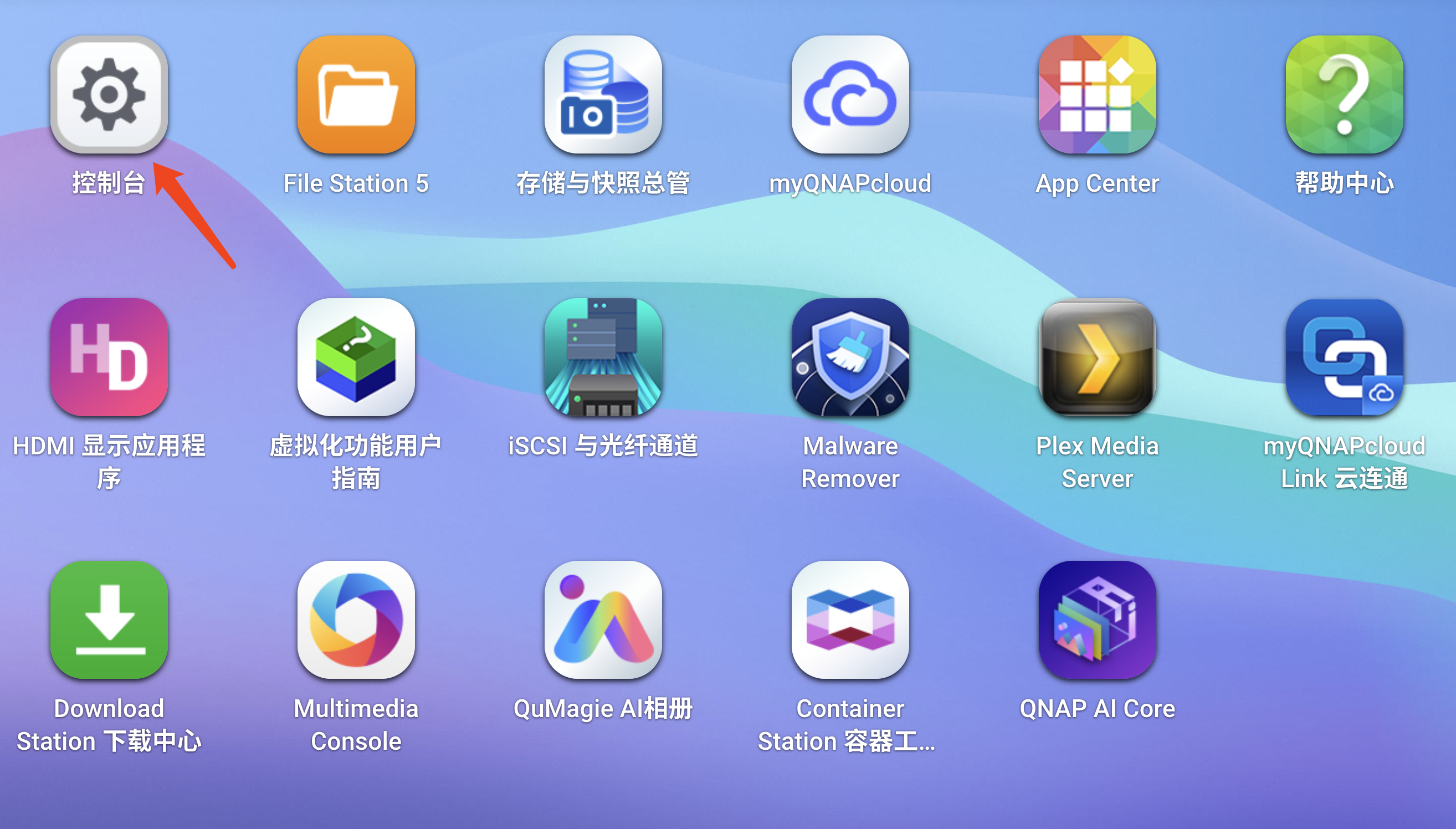
- 进入控制台:登录 QNAP 后台,点击桌面上的 控制台。
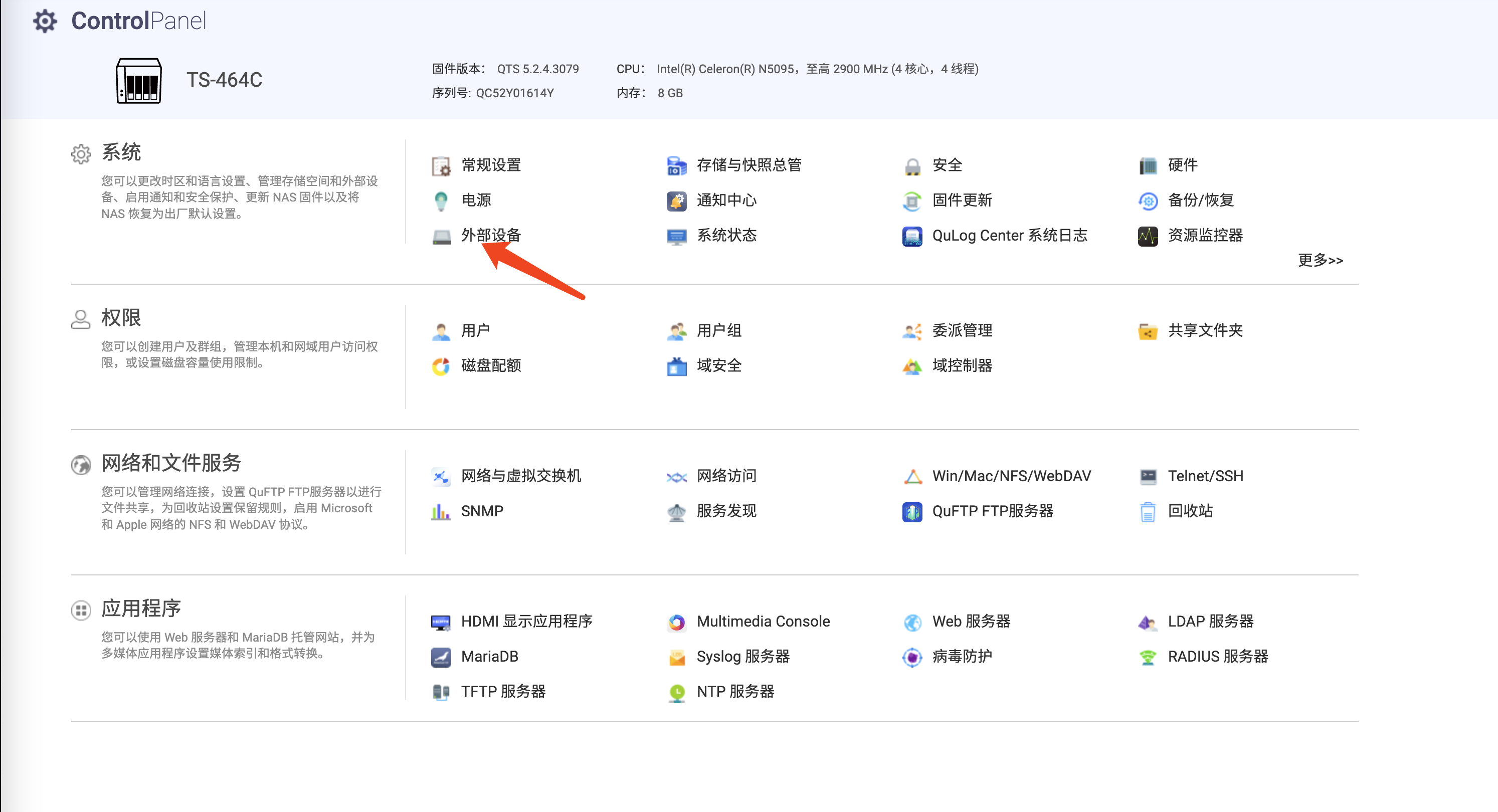
- 进入外接设备:在控制台中点击 外接设备。
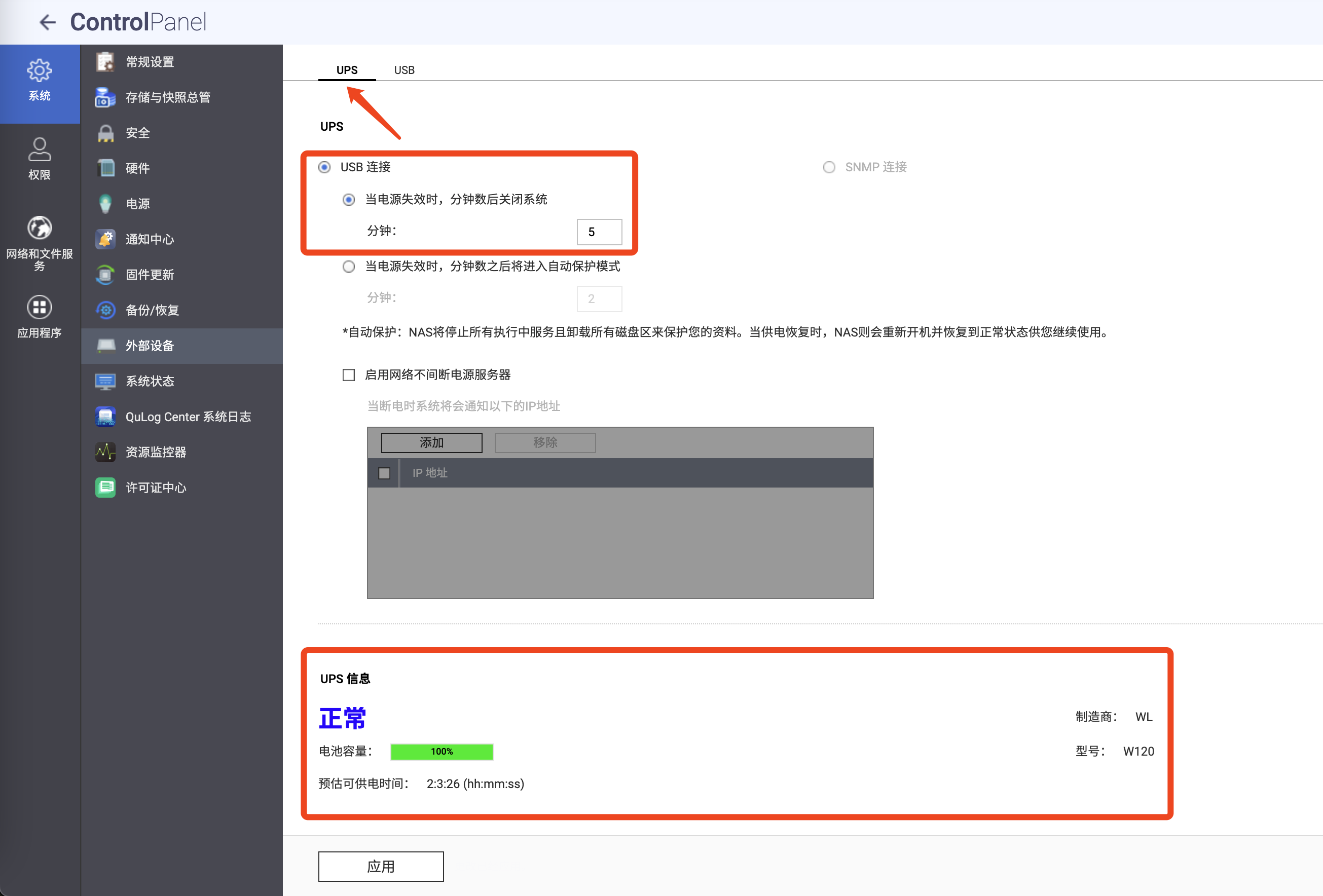
- 配置 UPS 选项:
- 切换到 UPS 选项卡。
- 停电策略:建议选择“当电源失效时”,并自定义为 5 分钟 后关机。
- 验证连接:如果页面下方显示出 UPS 的详细信息,则表示连接成功。
WOL 远程开机
- 进入控制台:登录 QNAP 后台,点击 控制台。
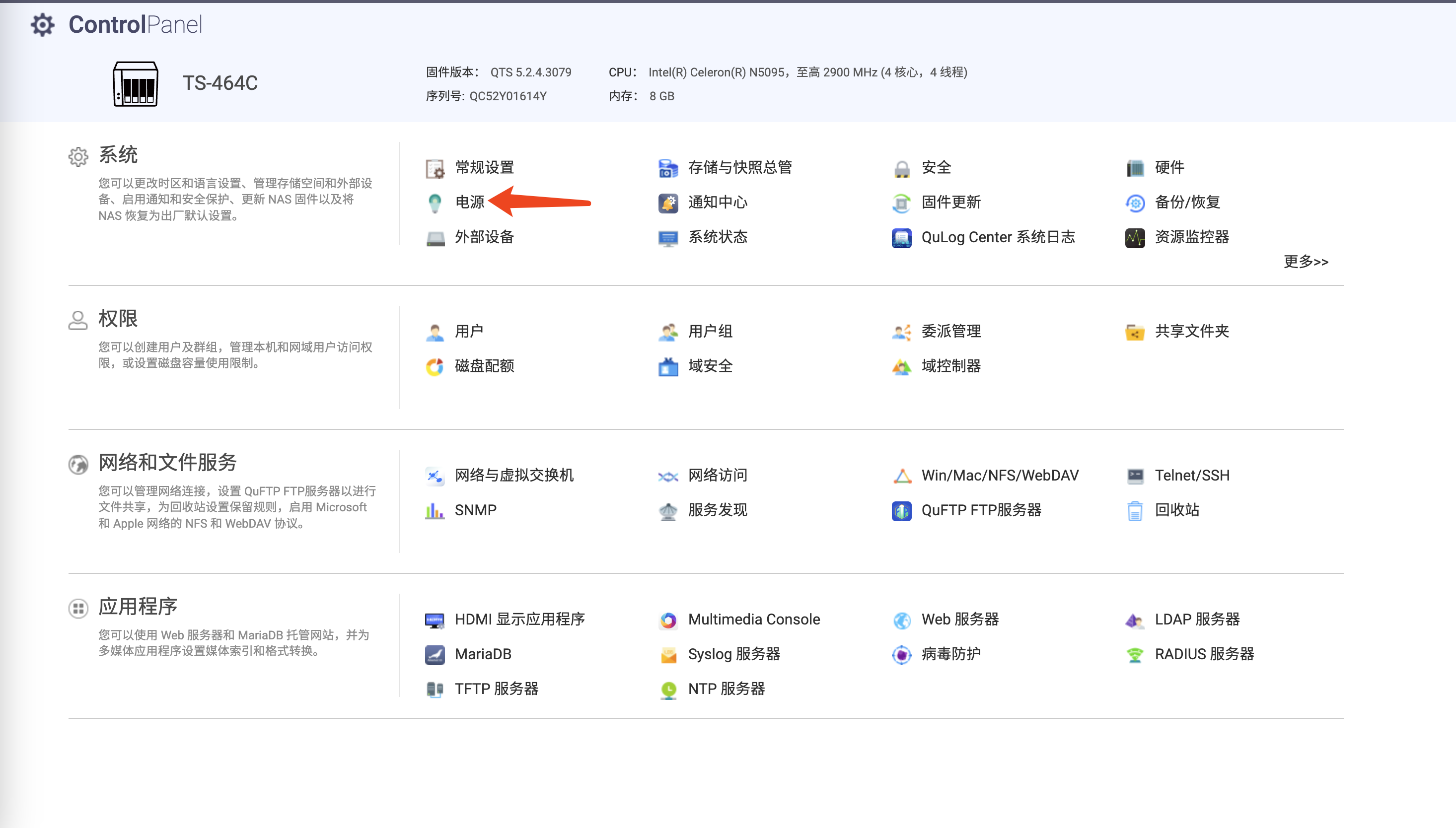
- 进入电源设置:点击 系统 -> 电源。
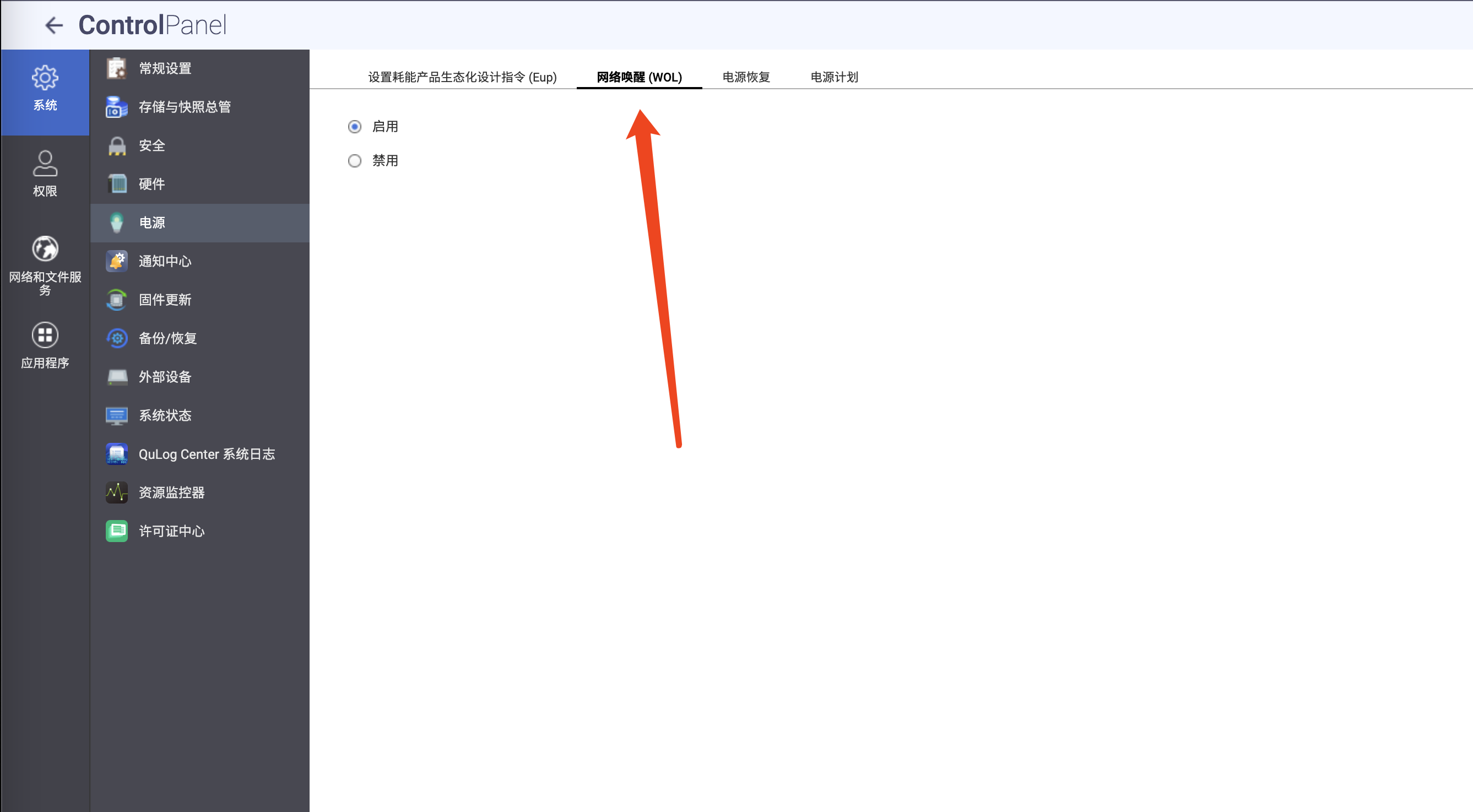
- 开启网络唤醒:在“唤醒”相关设置中,找到 网络唤醒 (WOL) 并将其设置为 打开。
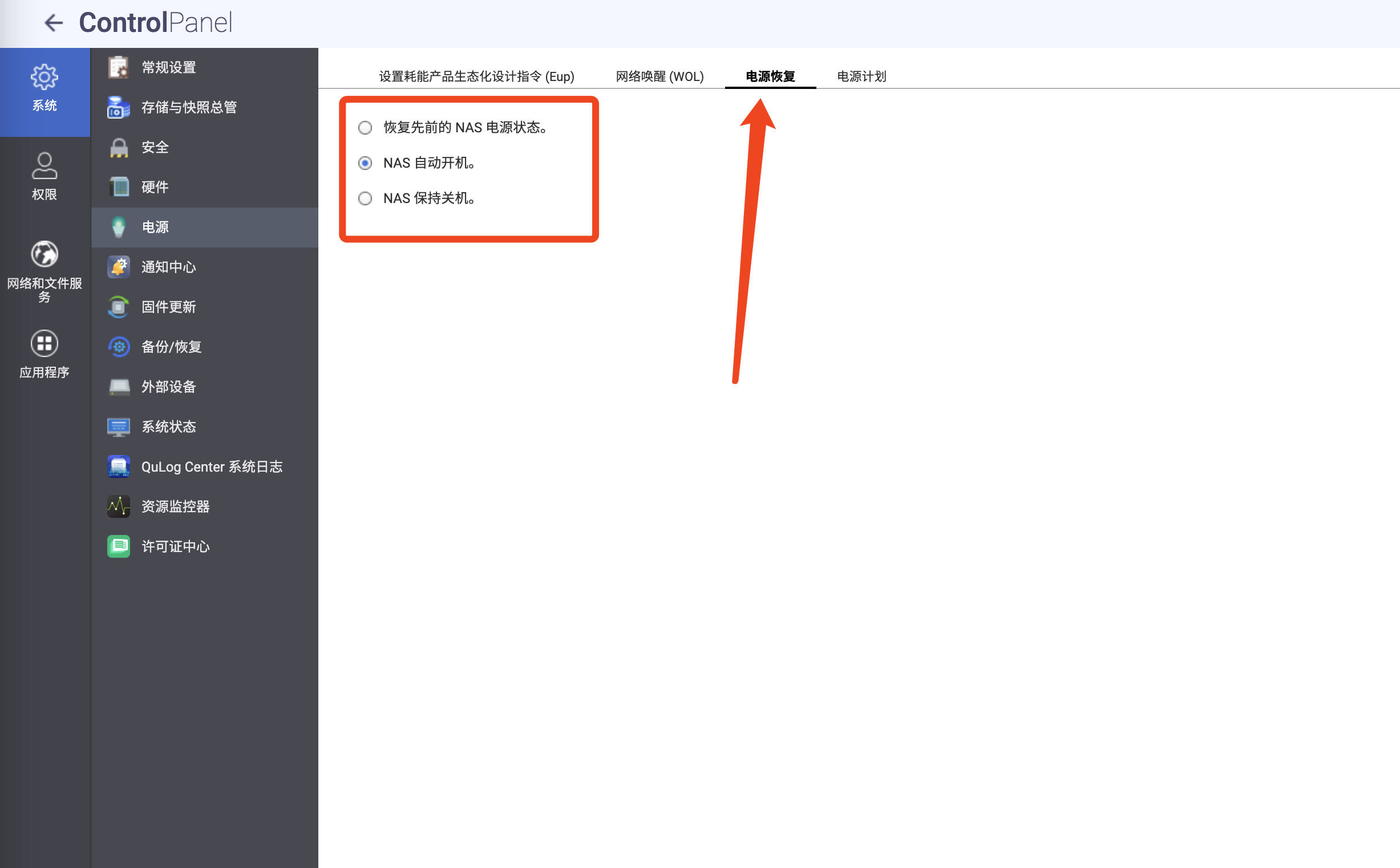
- 配置电源恢复策略:在“电源恢复”选项卡中,将设置调整为 NAS 自动开机。这样在供电恢复后,NAS 会自动启动。
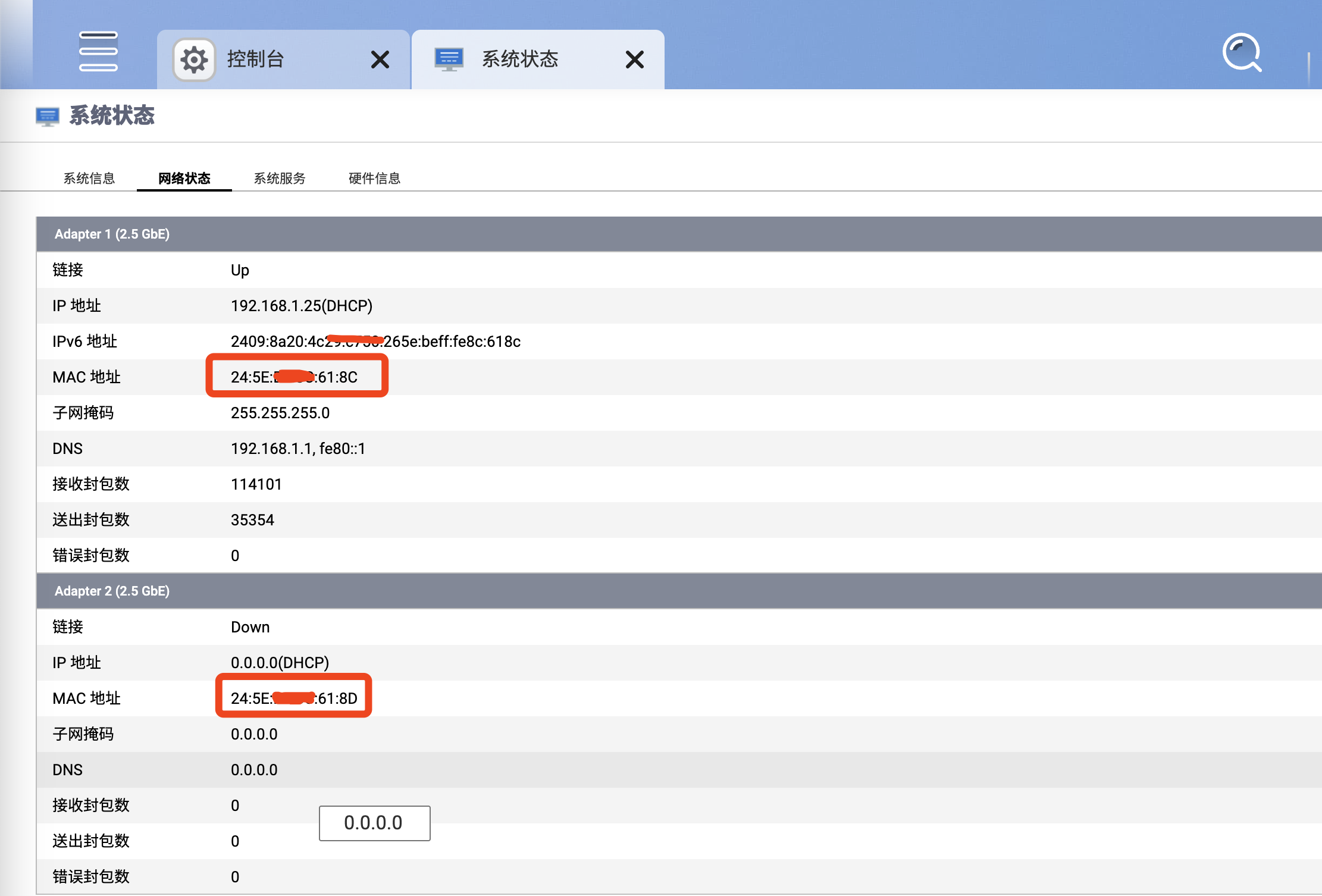
- 获取 MAC 地址:
- 在控制台中,依次点击 系统状态 -> 网络状态。
- 找到并记录对应网卡的 MAC 地址。
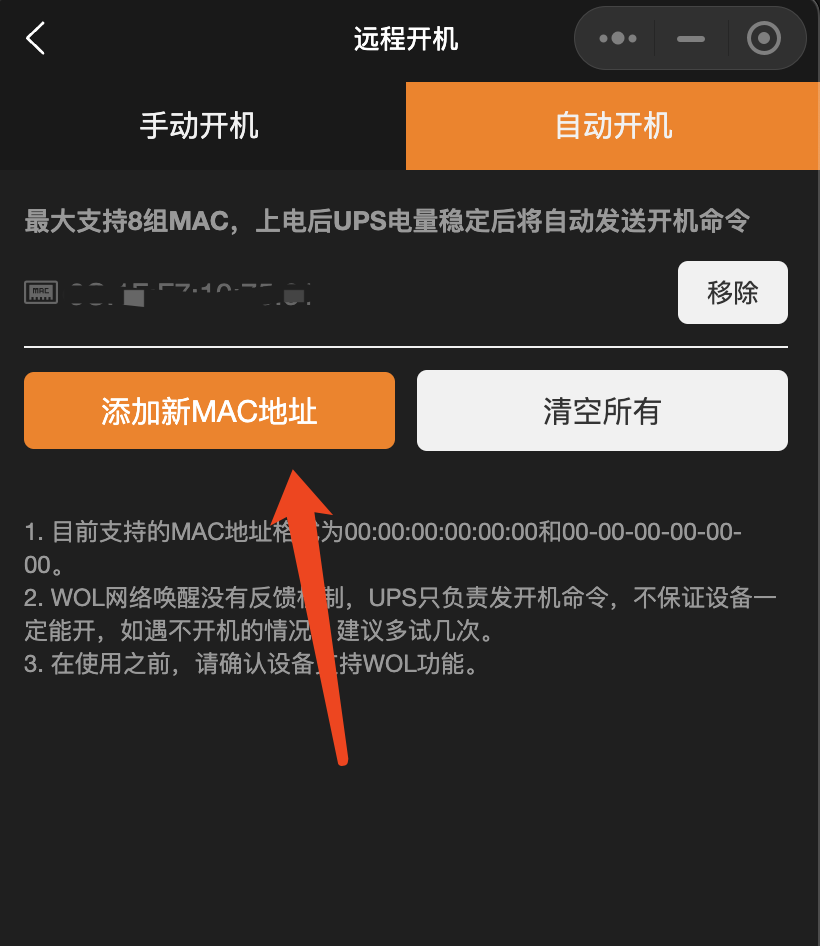
- 填入小程序:将复制的 MAC 地址填入 瓦力方程 小程序的 远程开机 -> 手动开机 选项卡的输入框中。随后点击 立刻开机 即可完成远程开机操作。
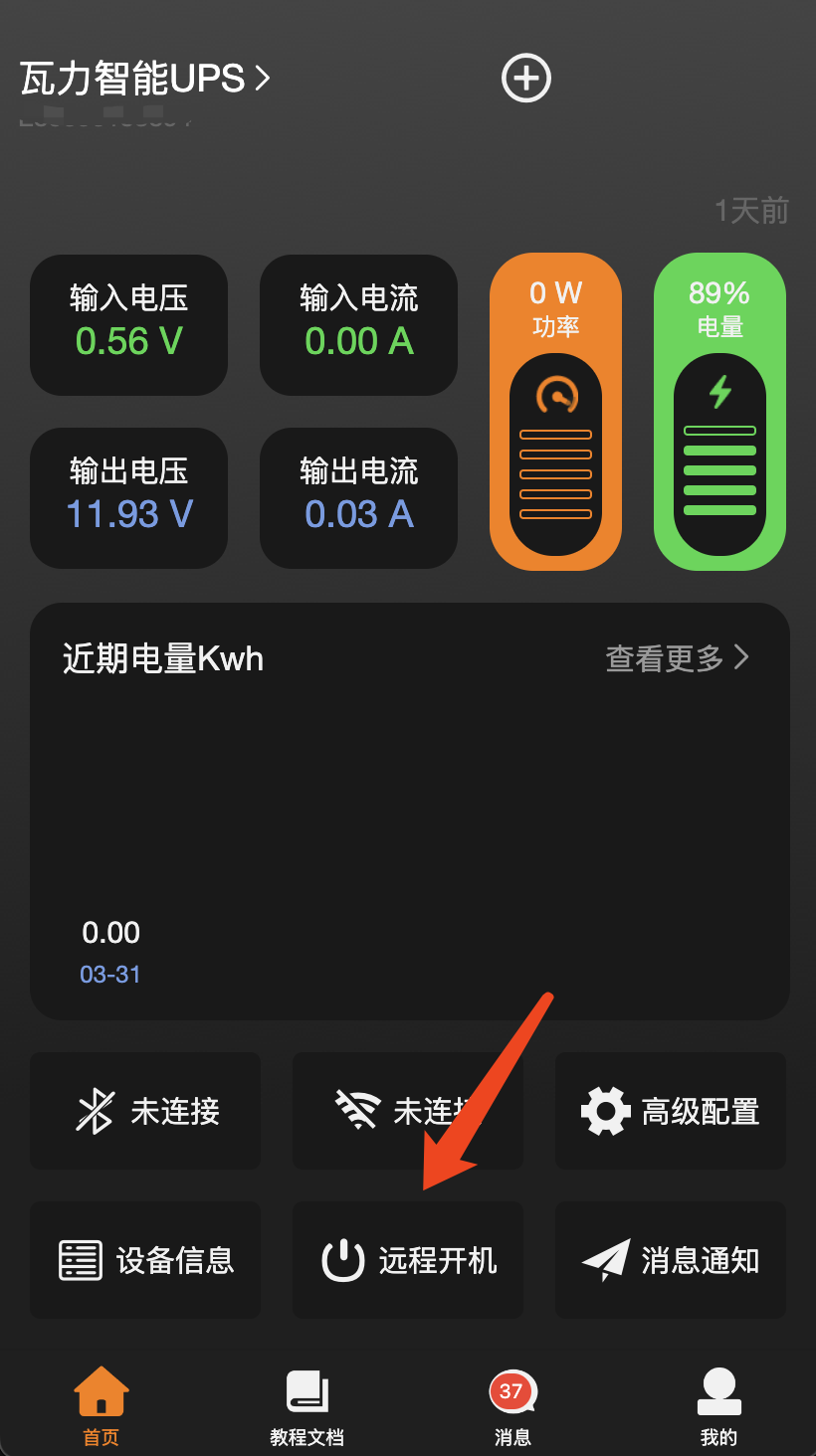
- 自动开机设置:手动开机 MAC 地址只需要填写一次,下次会自动记住。
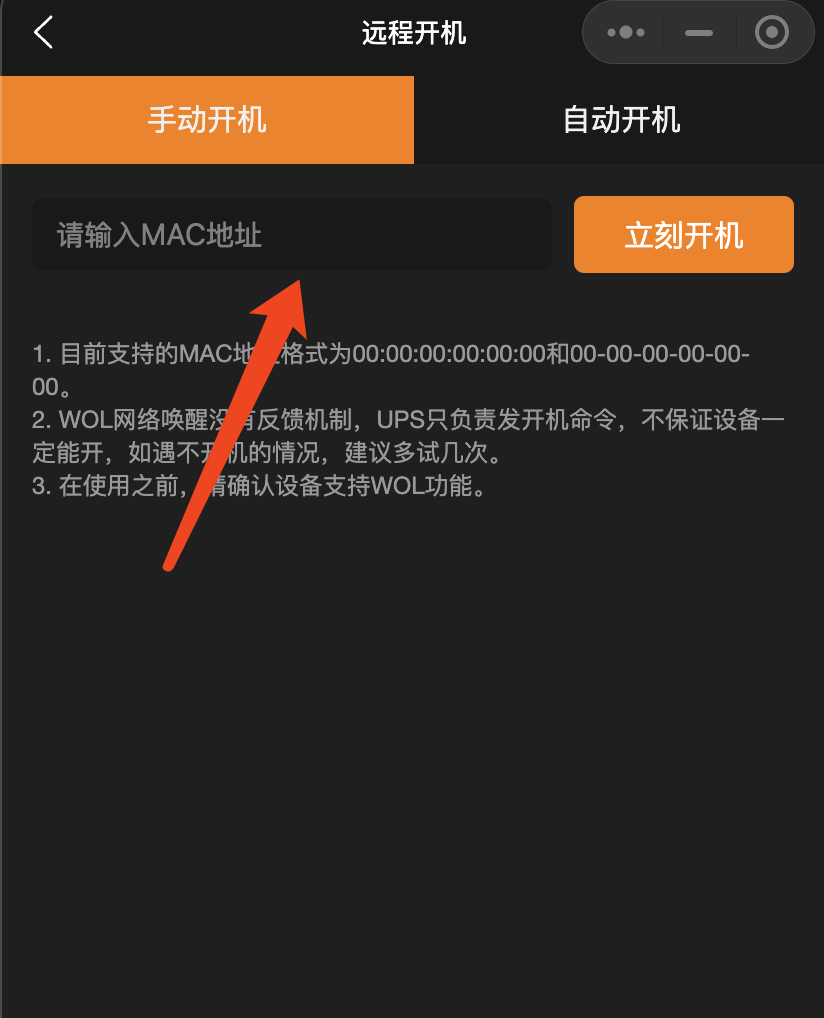
- 配置完成:你也可以在“自动开机”位置进行配置,实现断电后自动唤醒。