群晖 Synology
本文将介绍如何在群晖后台配置瓦力方程智能 UPS 以及设置远程开机(WOL)。
机型适配
瓦力方程智能 UPS 支持 DSM 7.0 及以上版本的群晖 NAS。目前主要适配四盘位及以下的机型,选型建议如下:
- 2 系列(如 218):建议选择 DC5521 套装。
- 4、7、9 系列(如 920+、416Play):建议选择 四针套装。
后台安装
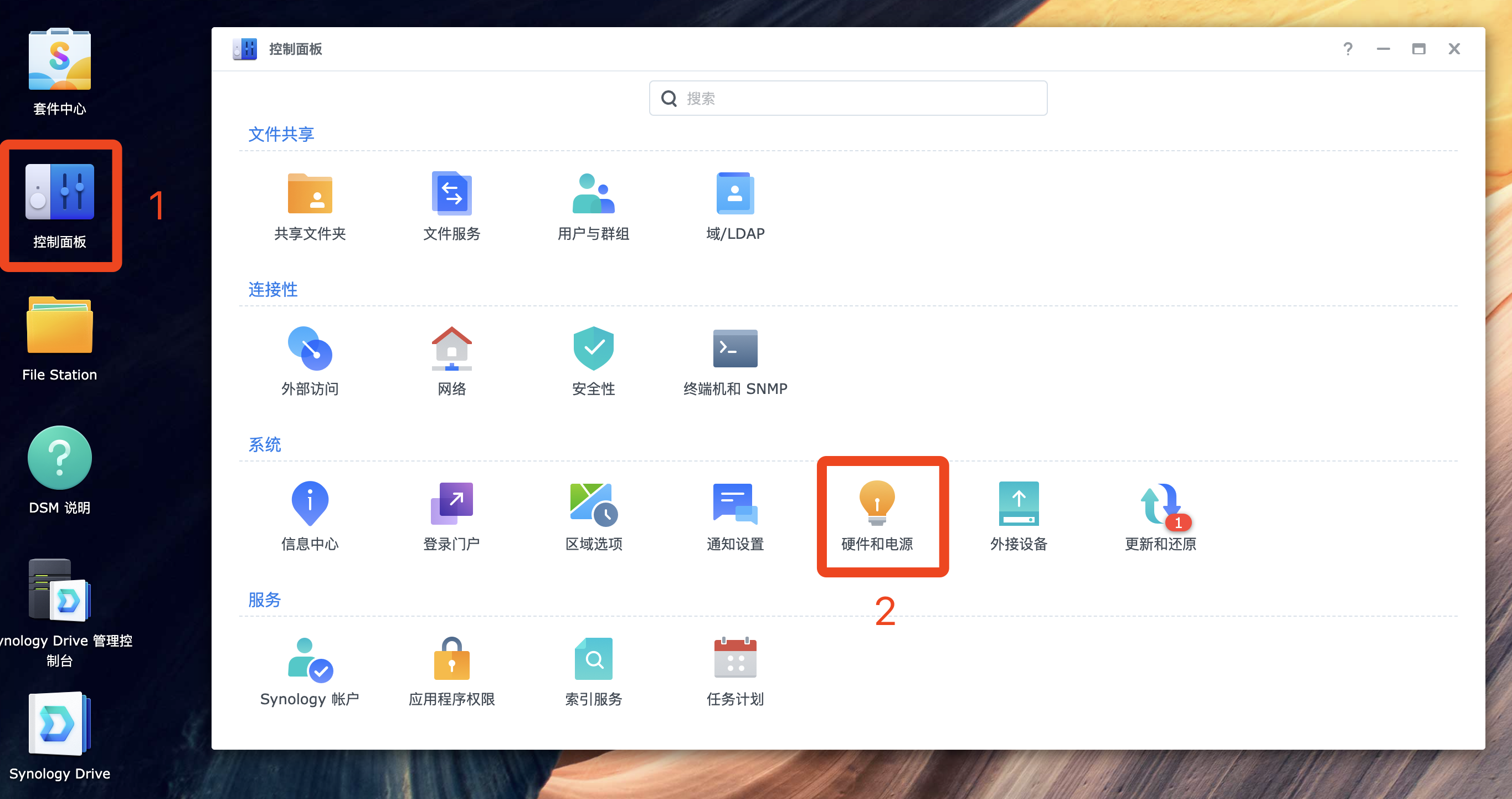
- 进入设置界面:安装并连接好 UPS 后,登录群晖后台,依次点击 控制面板 -> 硬件与电源 -> 不断电系统。
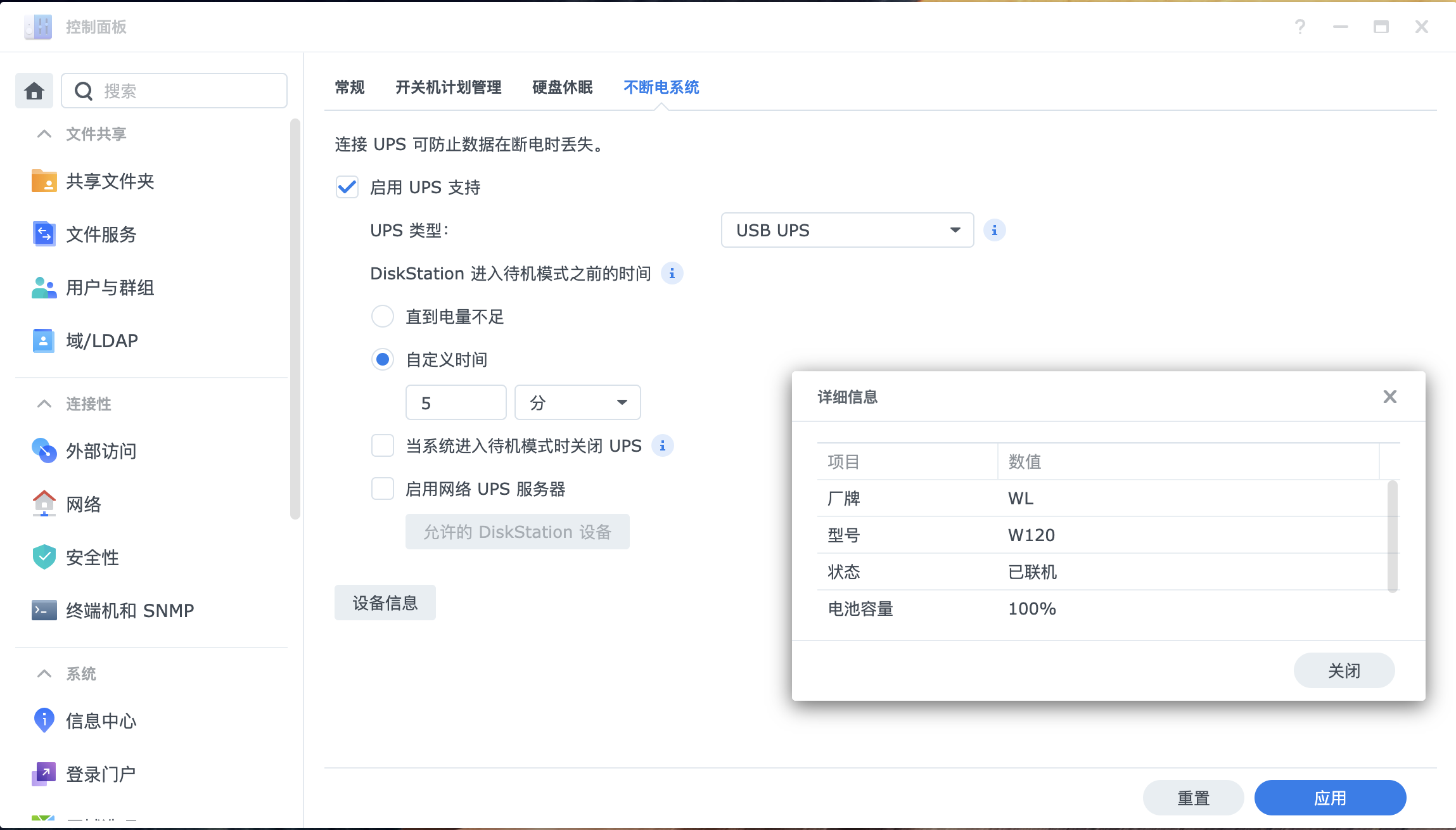
- 配置 UPS 类型:
- UPS 类型:选择
USB UPS。 - 休眠设置:勾选“自定义时间”,建议设置为 5 分钟 后进入休眠。
- 其他选项:其他自定义选项一般无需勾选。
- 验证状态:点击 设备信息 按钮,确认系统已正确识别 UPS 信息。
- UPS 类型:选择
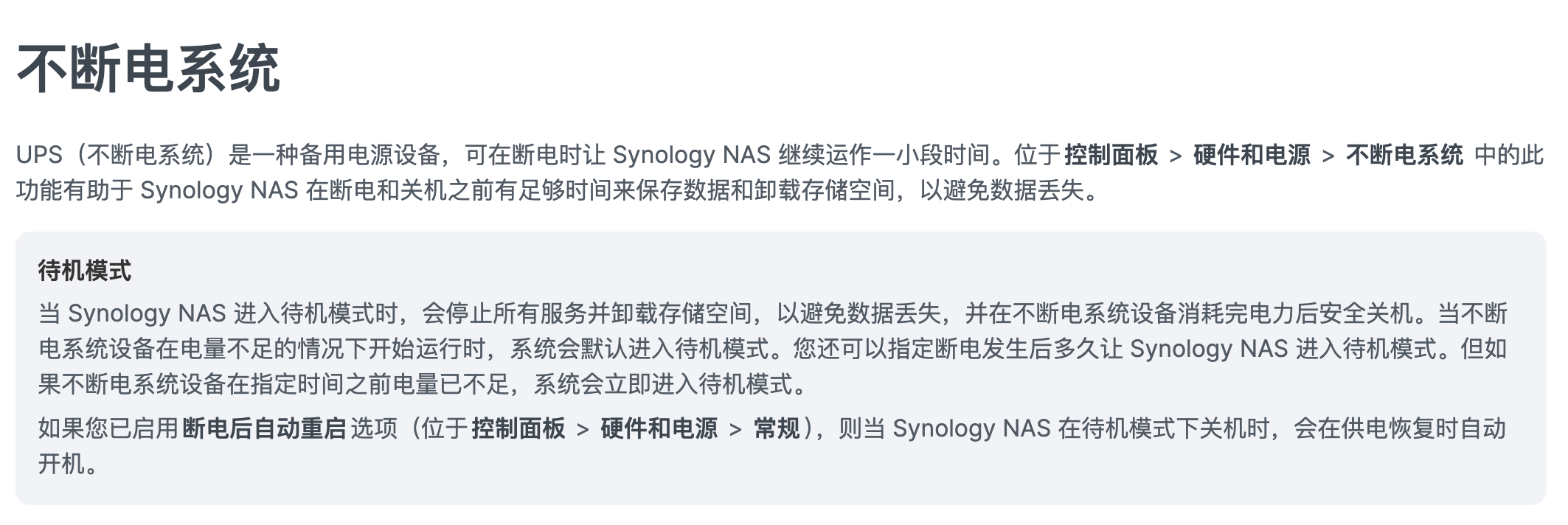
- 关于待机模式:群晖在 DSM 7.0 之后采用“待机模式”作为停电策略。停电后,系统会进入待机状态而非完全关机。下方是群晖官方关于待机模式的说明,供参考:
WOL 远程开机
- 进入控制面板:登录群晖后台,打开 控制面板。

- 硬件与电源设置:选择 硬件与电源。
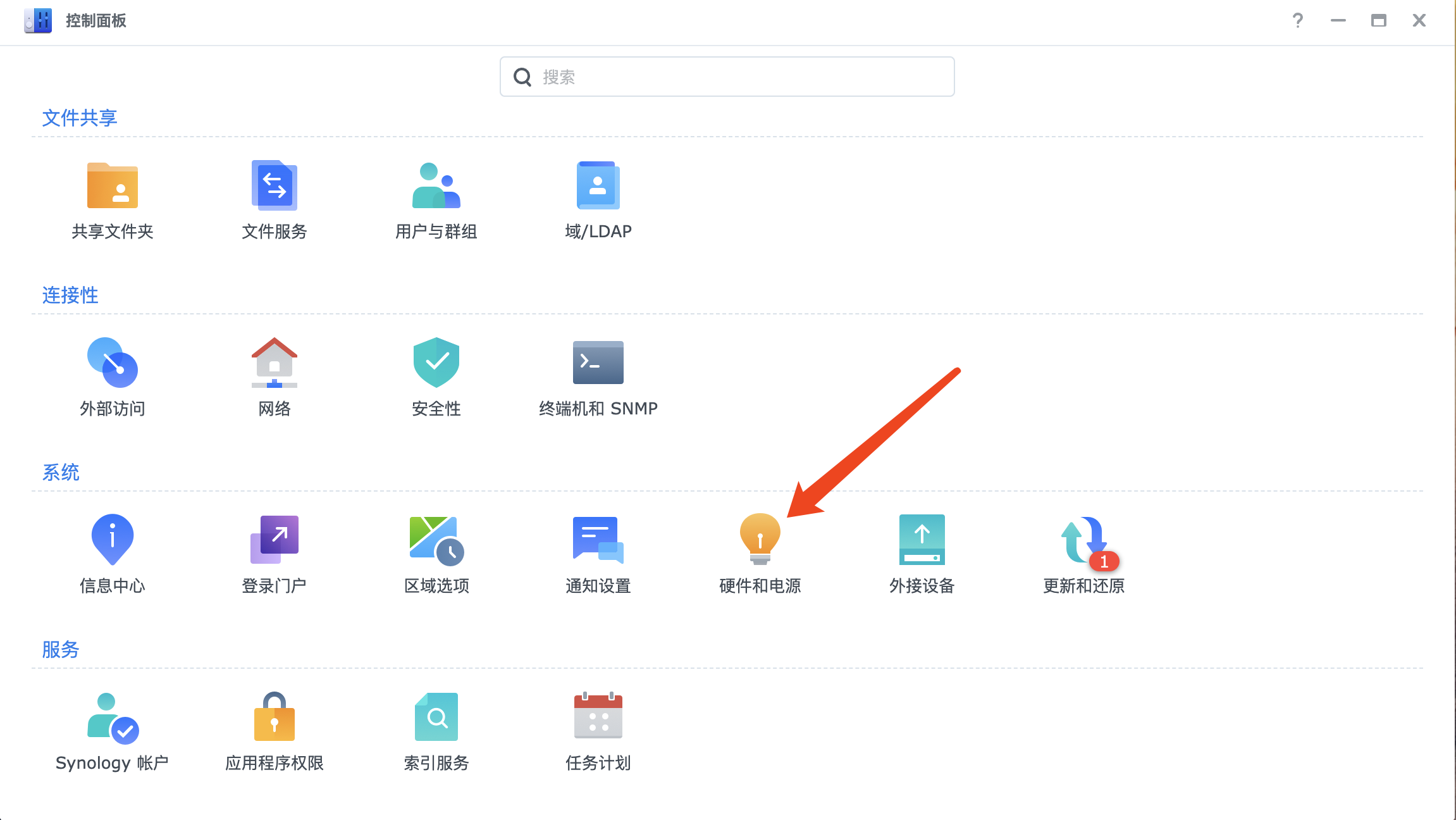
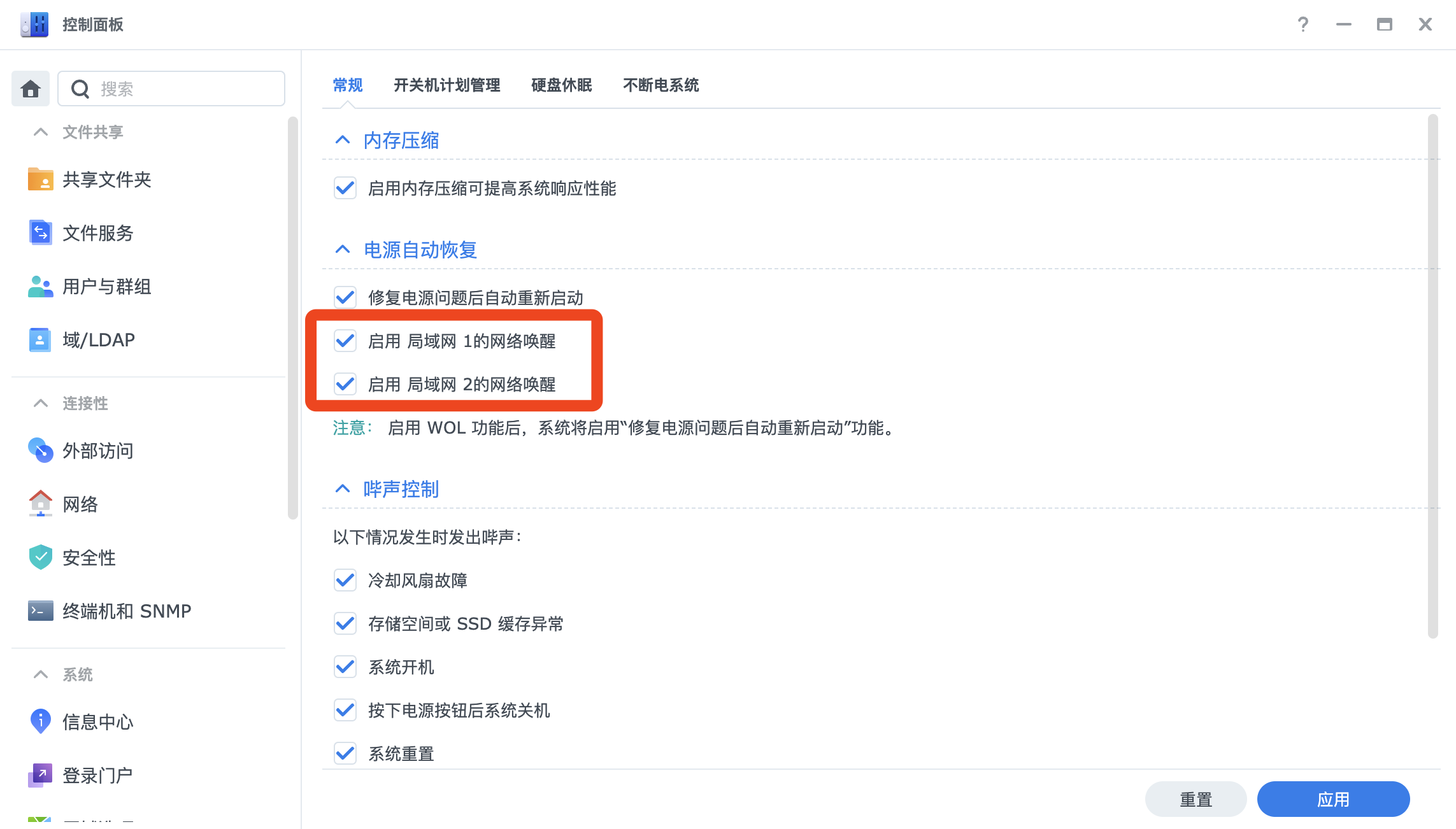
- 开启网络唤醒:在“常规”选项卡中,勾选 启用局域网上的网络唤醒 (WOL),并点击 应用 保存。
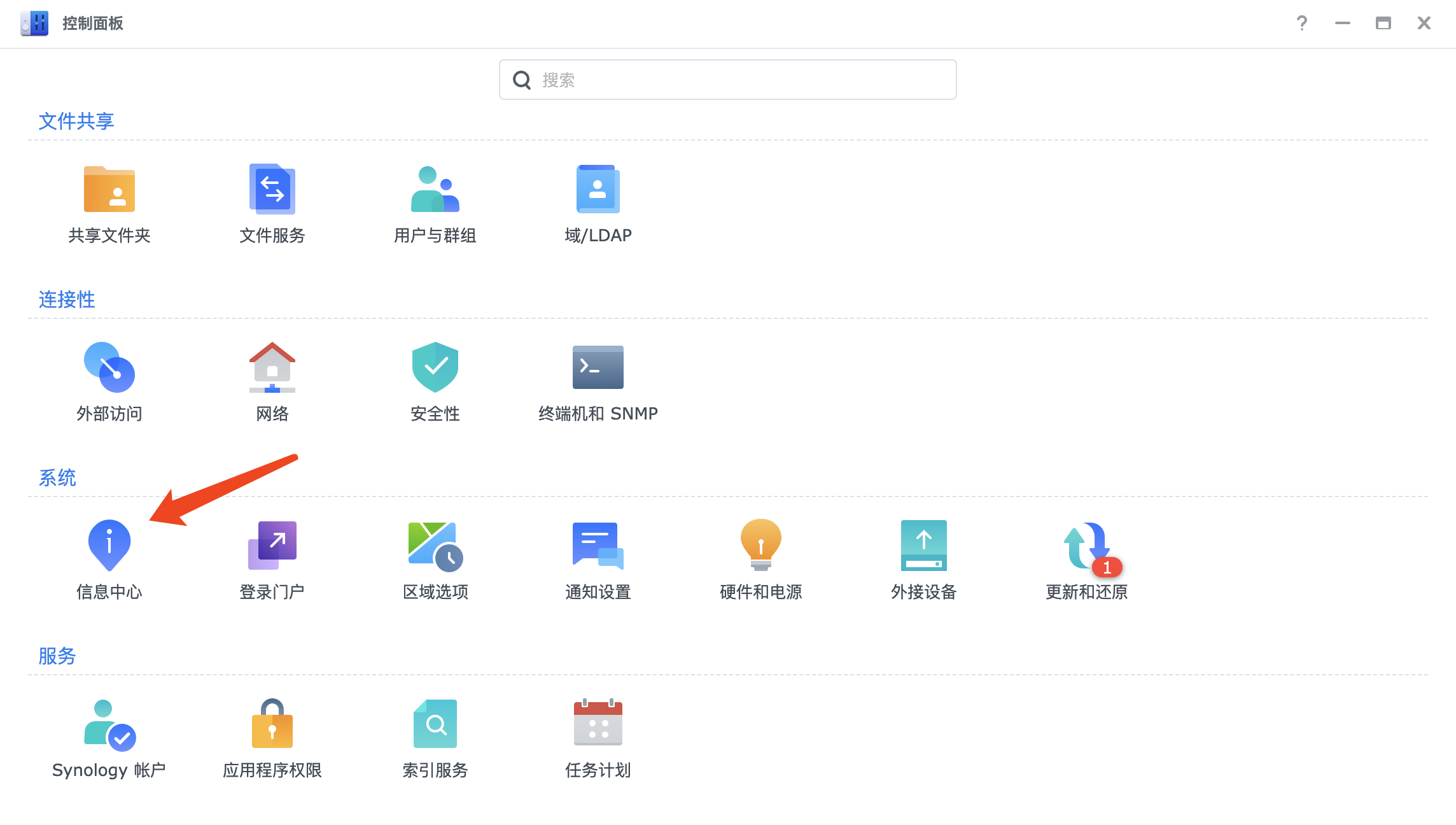
- 获取 MAC 地址:返回控制面板主页,点击 信息中心。
- 查看网络状态:切换到 网络 选项卡,在下方的“局域网”部分找到并复制 MAC 地址。
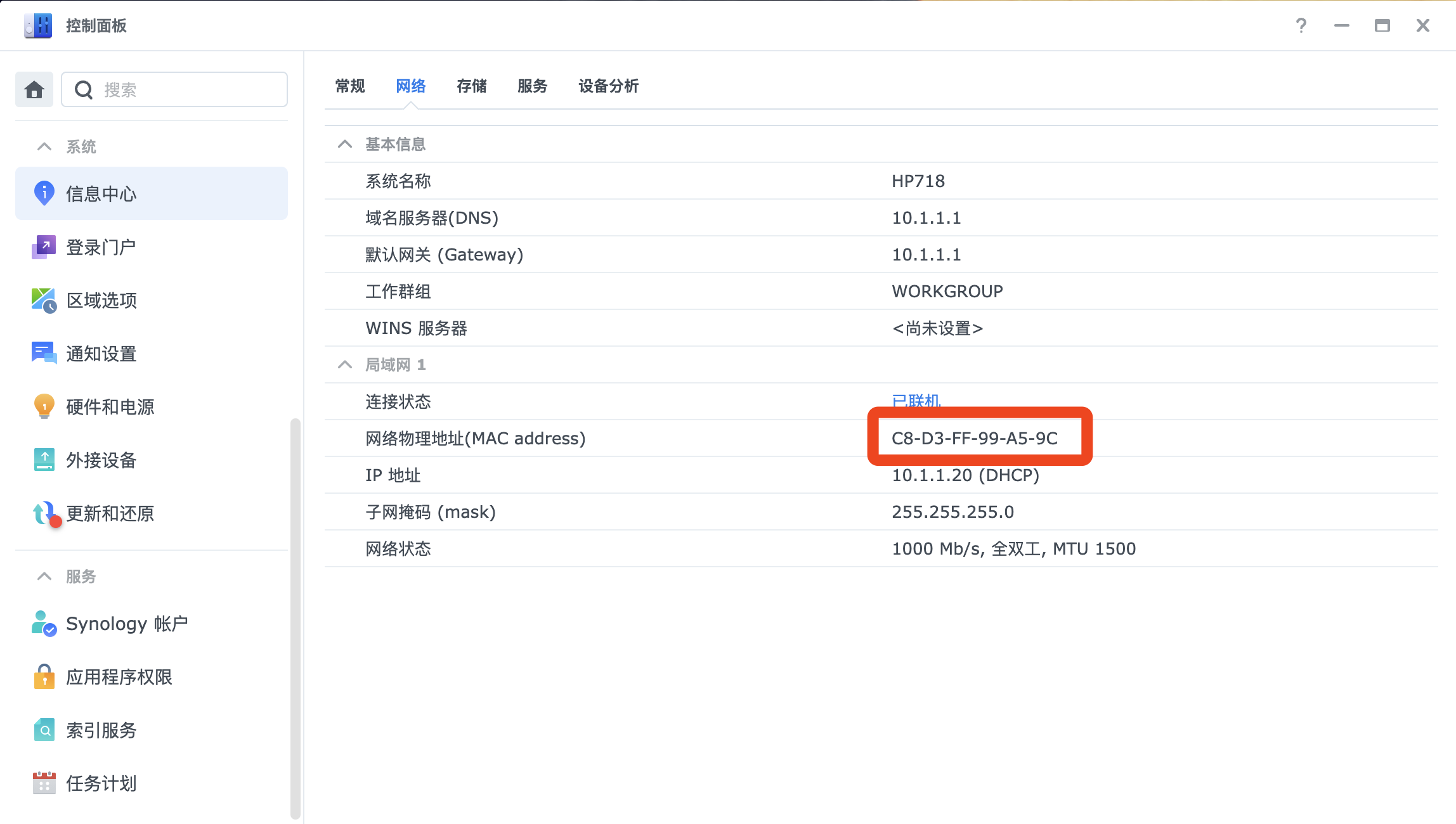
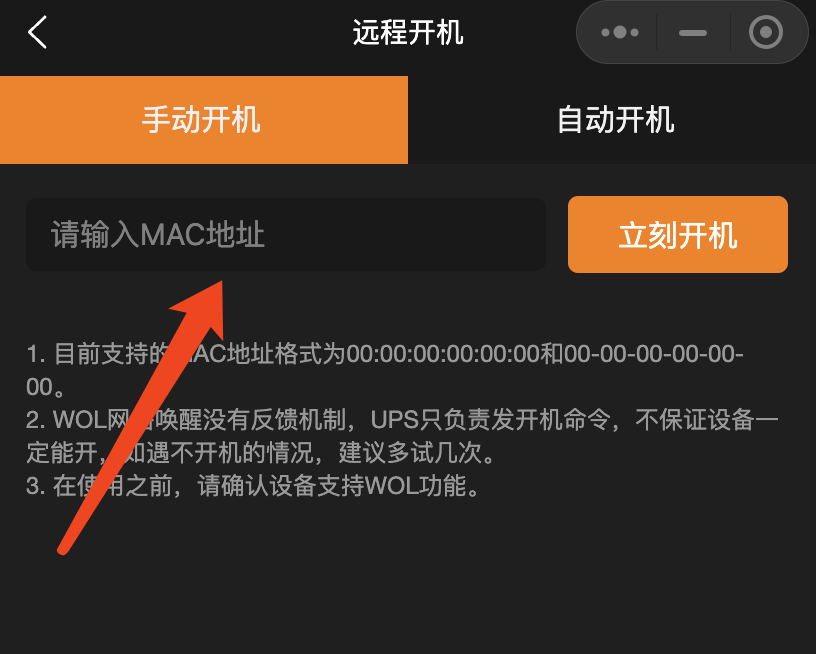
- 填入小程序:将复制的 MAC 地址填入 瓦力方程 小程序的 远程开机 -> 手动开机 选项卡的输入框中。随后点击立刻开机即可完成远程开机操作。