Windows
本文将介绍如何在 Windows 系统上配置瓦力方程智能 UPS。您可以选择使用瓦力方程提供的专用客户端软件(推荐),或使用 Windows 自带的电源管理功能。
方式一:客户端模式 (推荐)
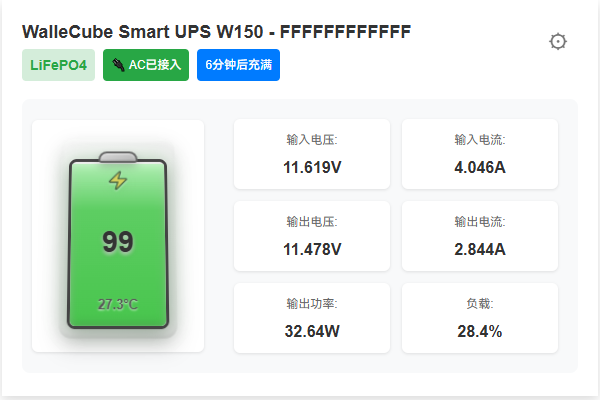
安装专用客户端可以更直观地查看 UPS 状态并灵活设置关机、睡眠等触发逻辑。
下载 Windows 客户端 (v0.2.7)- 安装软件:下载并安装 WalleCube UPS Monitor。目前支持 Windows 7 及以上版本的操作系统。
- 自动识别:连接 UPS 到电脑的 USB 接口后,打开客户端,软件会自动识别并显示已连接的 UPS。
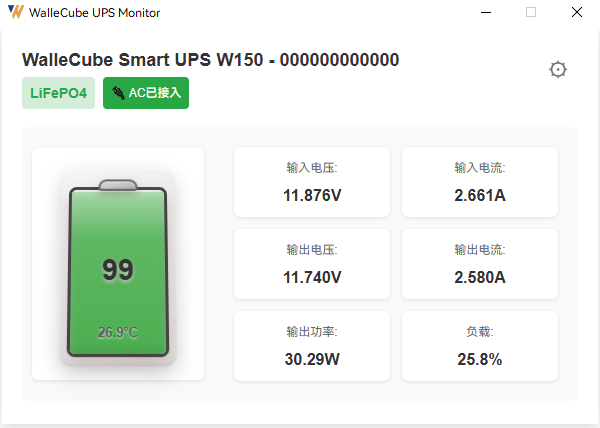
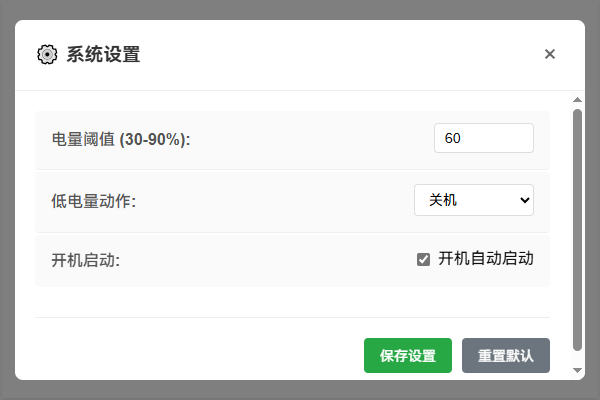
- 配置关机规则:点击软件右上角的 设置 (Settings) 按钮。
- 执行动作:可设置为“关机”、“睡眠”或“无动作”。
- 触发阈值:设置当电池电量降低到指定百分比时执行该动作。
- 保存配置:每次修改设置后,请务必点击 保存配置 以确保生效。
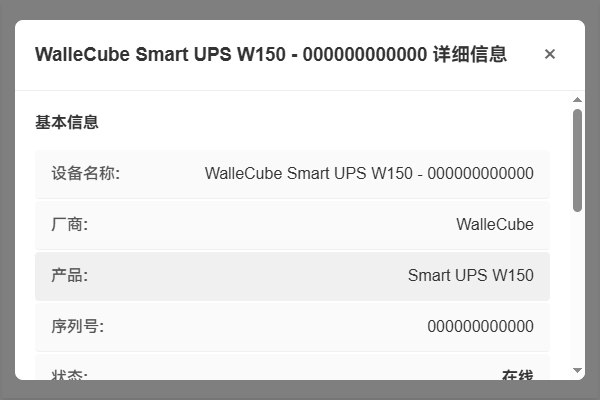
- 状态监控:在软件首页点击任意位置,即可查看 UPS 的电压、负载、剩余时间等详细信息。
方式二:Windows 系统自带设置
如果您不想安装额外软件,可以使用系统自带的 UPS 管理功能。
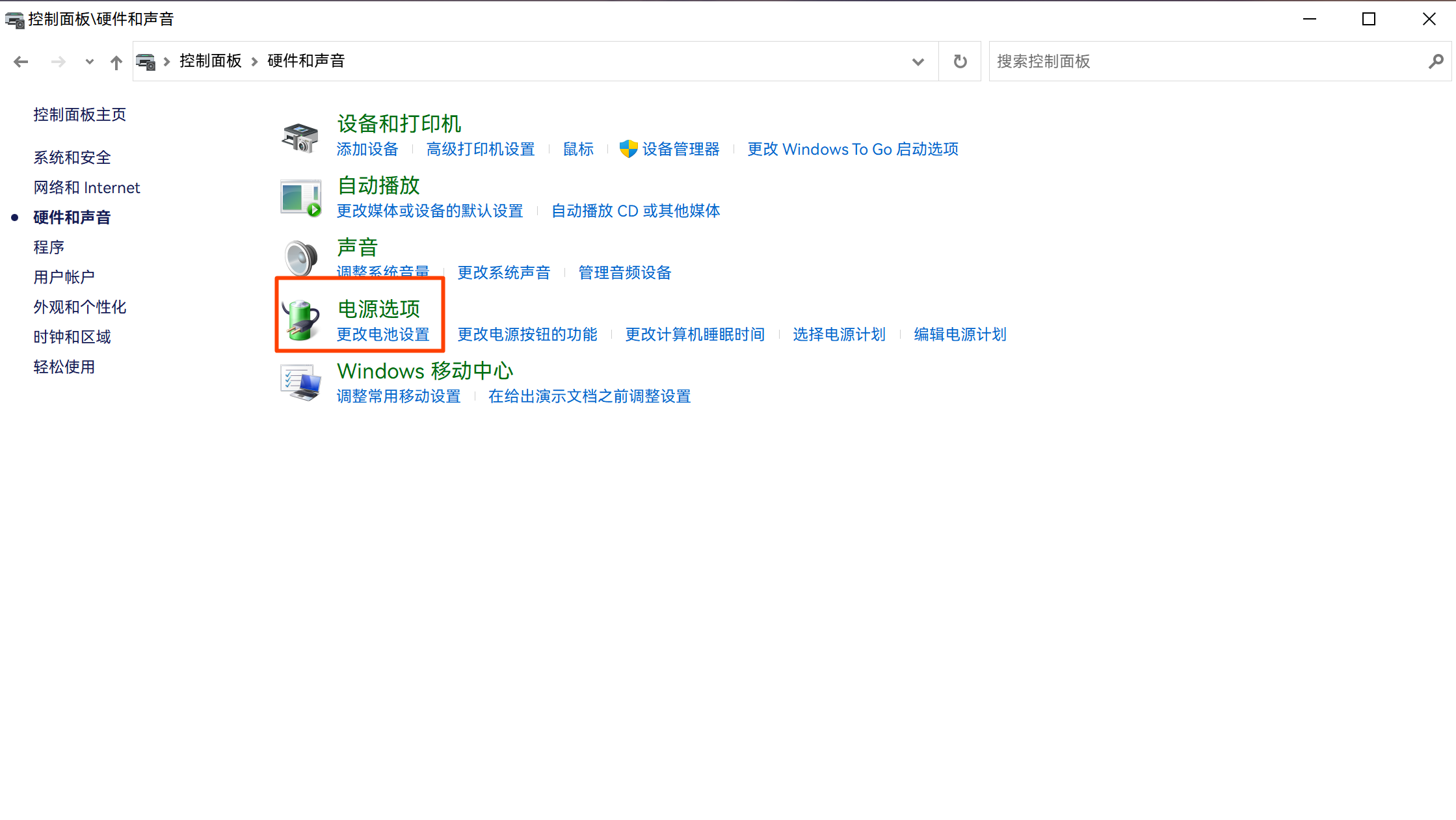
- 进入控制面板:打开 控制面板 -> 硬件和声音 -> 电源选项。
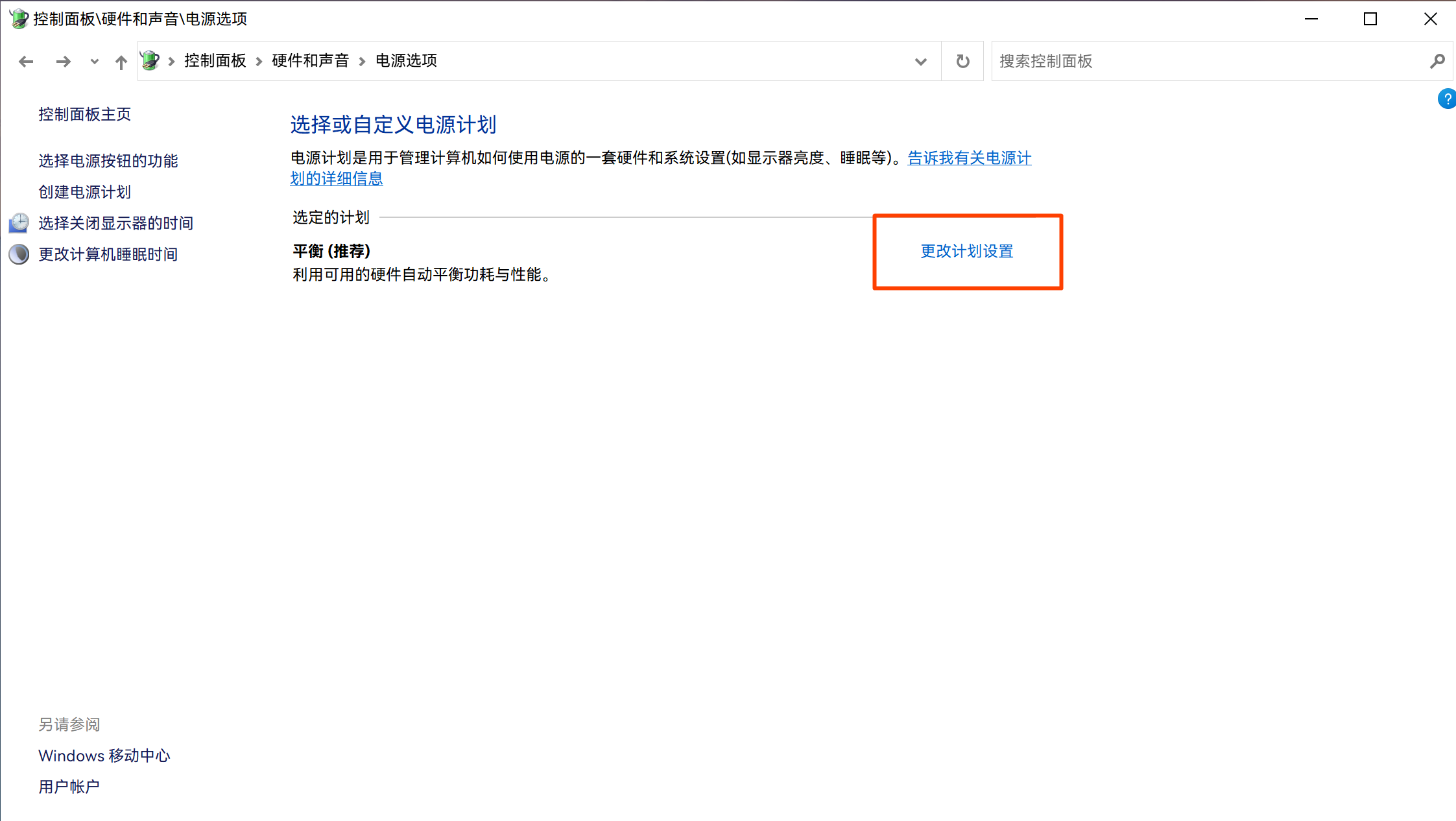
- 编辑计划设置:点击当前正在使用的电源计划旁边的 更改计划设置。
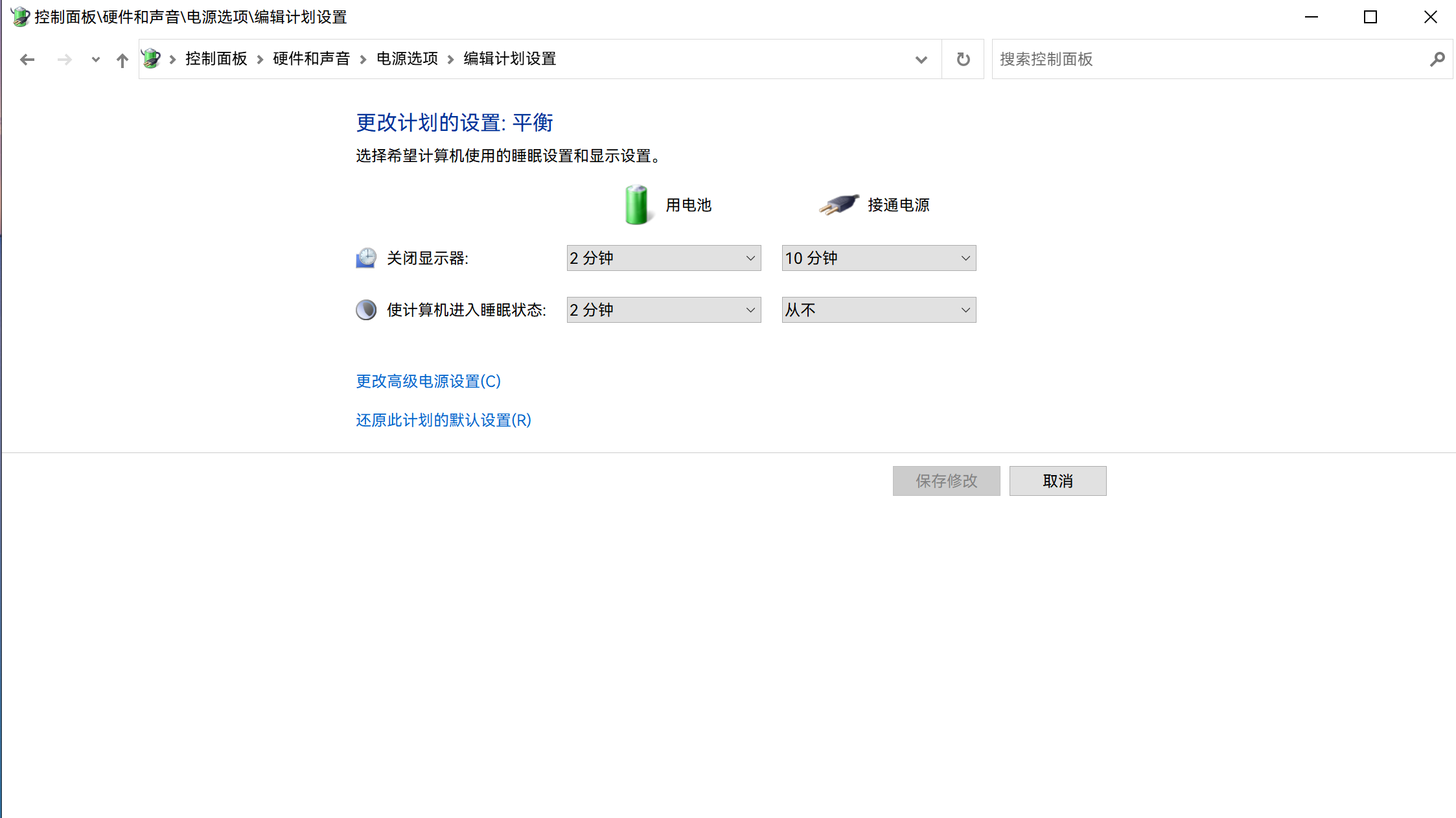
- 配置休眠策略:点击 更改高级电源设置,在弹出的窗口中找到 电池 项,可以设置低电量时的动作(如休眠)及其触发阈值。
远程开机 (WOL)
Windows 电脑的远程开机同样依赖于主板和网卡的硬件支持:
- BIOS 设置:请确保在主板 BIOS 中已开启 WOL (Wake on LAN) 或 PCI-E 设备唤醒 功能。
- 系统网卡设置:在 Windows 设备管理器 中找到网卡,在其属性的“电源管理”选项卡中勾选 允许此设备唤醒计算机。
- 小程序配置:获取网卡的 MAC 地址,并将其填入 瓦力方程 小程序的 远程开机 -> 手动开机 选项卡中。随后点击 立刻开机 即可测试。