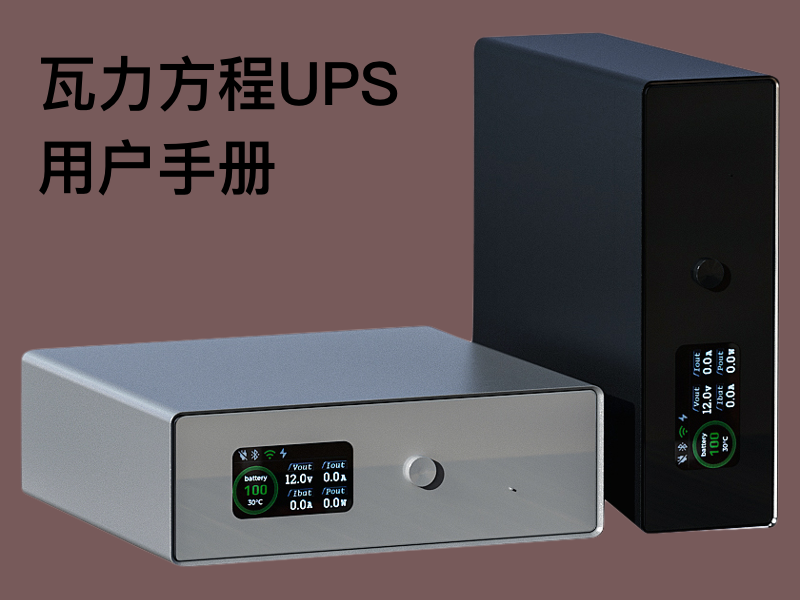
瓦力方程智能UPS使用指南
目录
引言
本文档介绍瓦力方程智能UPS的功能特性、配置方法和使用技巧,帮助您更好地使用和管理您的UPS设备。在连接和使用本设备前,请仔细阅读说明书并检查设备。
装机前必读
在首次安装、操作和维护本设备前,请先为设备通电。
重要提示
- 本设备仅限在室内使用。
- 请勿在阳光直射、接触到液体、灰尘过多或者湿度过大的地方使用本设备。
- 请勿使用变压或者调压电源对设备进行供电,否则可能造成设备损坏。
- UPS不具备变压器功能,请勿跨电压使用,请勿使用和用电设备电压需求不一致的适配器进行供电,否则可能造成用电设备损坏。
- 请如实设置适配器的电压和电流,错误的设置可能造成UPS不充电或者NAS损坏。
- 如需连接多台设备,需保证供电电源适配器的总功率大于多个用电设备的最大功率需求之和,用电设备的最大功率以用电设备的原装电源适配器标注的功率为准。
危险事项
UPS不适用于也不得用于以下异常操作环境:
- 含危害性烟气的环境。
- 湿气、粉尘、灰尘、蒸汽或者极度潮湿的环境。
- 容易滋生霉菌、昆虫、寄生虫的场所。
- 含盐空气或冷却水、含烟雾、酸等杂物质的环境。
- 根据IEC 60664-1规定,污染等级高于2的场所。
- 受异常震动、热源或者强电磁干扰的场所。
包装清单
根据您购买的套装不同,包装内包含以下配件:
- 4针套装
- 主机 x1
- USB通讯线 x1
- 5.5*2.5公头转四针母线(短线) x1
- 5.5*2.5公头转四针公线(长线) x1
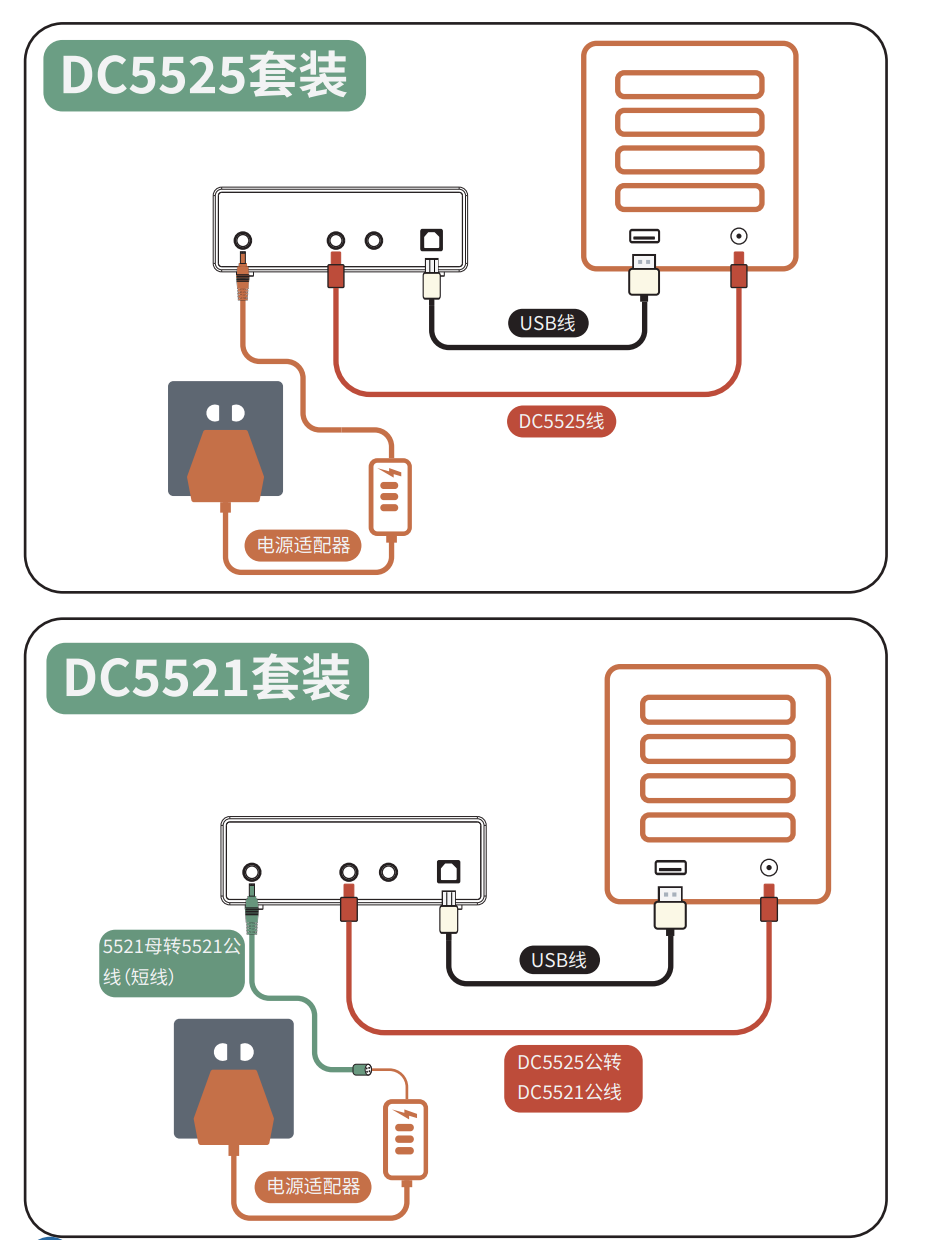
- DC5525套装
- 主机 x1
- USB通讯线 x1
- 5.5*2.5双公头DC线 x1
- DC5521套装
- 主机 x1
- USB通讯线 x1
- 5.52.5公头转5.52.1公头DC线 x1
- 5.52.5公头转5.52.1母头DC线 x1
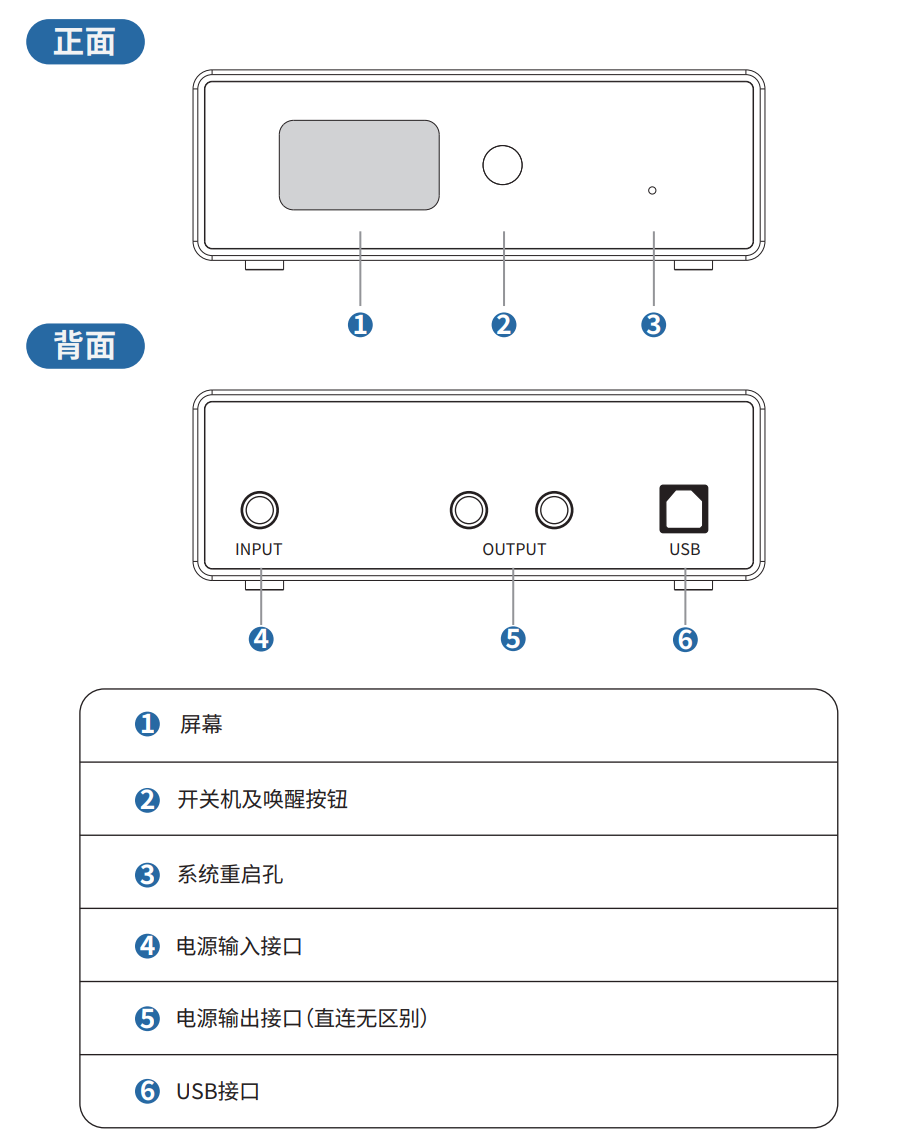
产品外观
屏幕显示说明
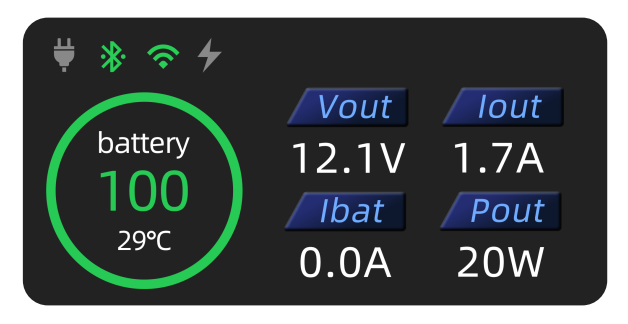
- Vout:当前输出的电压
- Iout:当前输出的电流
- Ibat:当前电池电流
- Pout:当前输出的功率
- Battery:当前电池的电量
- 29℃:电池温度(℃)
操作指南
- UPS开机:轻按UPS开关机键直至听到“嘀”的一声进行开机。
- UPS关机:断开UPS的所有输入输出,长按开关机键10秒进行关机。
- UPS息屏:通电状态下,系统默认5分钟左右UPS进入息屏模式。达到息屏时间之后,自动切换为息屏显示模式,仅显示当前的电池电量。
- UPS休眠:未通电状态下,系统默认10分钟后UPS进入休眠模式。
- UPS运输模式:UPS进入休眠模式达24小时后进入运输模式。
- UPS唤醒:进入息屏和休眠模式后,按开关机键一次即可唤醒UPS。
- UPS重启:轻捅设备重启孔可重启UPS。
- 设备信息查看:长按开关机键3秒屏幕显示设备信息,包含设备的IP地址、设备IMEI编号以及该IMEI编号对应的二维码。
设备接线
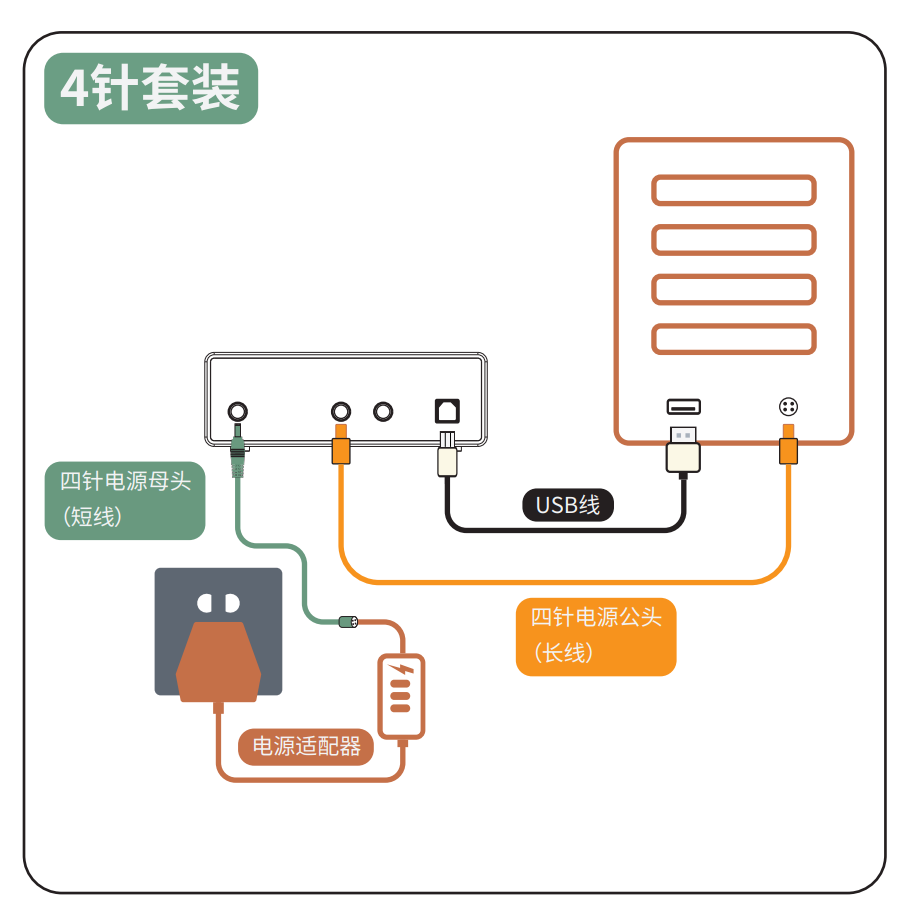
请根据您的套装,使用原装电源适配器连接至UPS的 INPUT 接口,然后使用配套的DC线或4针线连接UPS的 OUTPUT 接口至您的NAS或用电设备。最后连接USB通讯线至设备。
绑定和联网
设备绑定
- 请在微信小程序搜索“瓦力电源”,进入小程序,注册并登录。
- 亮屏状态下长按开关机键3秒,屏幕会显示二维码。
- 点击“添加UPS”,扫描设备二维码或者在横框内输入设备IMEI编码后点击“立即绑定”。
设备联网
- 点击蓝牙图标,等待蓝牙连接成功。
- 点击WIFI图标进行网络配置,进入配置网络界面,在扫描到的网络中输入WIFI密码,点击“设置WIFI”。
- 返回首页,等待1分钟左右,WIFI图标点亮时,网络配置成功。
注意事项:
- 连接蓝牙时需要给予微信APP位置、蓝牙、以及附近的设备(本地网络)权限,并同时打开手机的定位和蓝牙。
- WIFI配置仅仅支持2.4G WIFI,如遇2.4G WIFI和5G WIFI合并导致分不到IP地址的情况,请尽量分开。
- 配置WIFI时需尽量靠近路由器,并将手机断开WIFI,使用流量进行操作。
- 如遇分不到IP的情况,可尝试轻捅设备重启孔,并检查路由器的WIFI加密方式。
高级设置
电源适配器配置
设置目的:UPS需要知道自己的外界工作情况——工作的电压以及适配器能够提供的最大电流,以便UPS判断何时断电、何时可充电以及何时恢复供电。
设置步骤:
- 连接蓝牙后,在首页点击“高级配置” > “电源适配器配置”。
- 参考电源适配器铭牌进行配置(举例:如NAS使用此适配器,电源适配器电压设置为12V,电流设置为5.0A)。
- 配置完成后点击“写入设置参数”完成配置。
注意事项:更改电源适配器后,轻捅前面板的重启孔(可带负载操作)重启UPS,以便应用新的配置。
其他高级设置
智能UPS具有OTA在线升级功能,会持续更新提供更多的高级功能。请查看APP内在线文档,获取更多高级功能的说明。
连接检查 (NAS后台连接检查)
请在连接好NAS 1分钟后,在NAS后台检查UPS的连接情况。部分NAS的检查路径如下:
- 群晖:控制面板 > 硬件和电源 > 不断电系统
- 威联通:控制面板 > 硬件和电源 > 不断电系统
- 绿联:控制面板 > 硬件和电源 > 不断电系统
- 铁威马:通用设置 > 硬件和电源 > 不断电系统
- 极空间:系统设置 > UPS管理
- 飞牛:系统设置 > UPS管理
如遇NAS后台的配置问题,可以咨询NAS品牌客服,或查看瓦力方程在线文档。
产品规格与保修
产品规格表
- 型号:WalleCube Smart UPS W150
- 输入参数:电压:9V - 24V,电流:1A - 15A
- 输出参数:电压:9V - 24V
- 最大输出功率:150W(12V-24V供电模式),100W(9V供电模式)
- 接口:输入接口 DC 5.52.5 x1,输出接口 DC 5.52.5 x2,USB接口 x1
- 通讯接口:微信小程序蓝牙,2.4G 无线网
- 电池参数:磷酸铁锂,38.4Wh(12000mAh)
- 显示屏:1.14英寸TFT显示屏
- 使用环境:工作温度:-10°C - 60°C,相对湿度:5 - 95%(无凝霜)
- 尺寸/重量:110x110x32 (mm) / 500 (g)
- 兼容系统:群晖DSM7.0及以上、威联通QTS5.0及以上、铁威马TOS5.0及以上、极空间ZOS、绿联UGOS & Pro、飞牛OS、TrueNAS Scale & Core、Unraid、UNAS、海康威视。
保修服务
本产品自购买之日起提供一年的标准保修服务。瓦力方程的标准程序是用工厂翻新装置替换原有装置。一旦维修售后部收到缺陷设备,瓦力方程将在五个工作日内发运更换设备,客户负责支付设备寄至我司的费用,我司负责支付设备寄回客户的费用。
不享受保修的情况:
- 本产品已经超过保修服务的有效期;
- 未按照说明书要求使用、维护、保管造成的损坏;
- 用户自行拆机改装造成损坏;
- 意外因素或人为行为导致产品损坏;
- 由使用盗版或其他非法授权软件造成的损坏。 (注:对不能享受保修的情况,我司将按照标准收取一定的费用。)